
はじめまして、イノベーションの土志田(としだ)です。
4月から弊社Webサービス「リストファインダー」のWebマーケティングを担当することになり、Facebook広告を運用しています。
これまで、リスティング広告やDSP、SEO対策の提案営業・運用業務に長く携わっていたので、あまりFacebook広告に触れる機会がありませんでした。しかし、運用しての気付きが多くありましたので、私のように「初めてFacebook広告を運用する方」や「Facebook広告は興味あるけれど、何と無く後回しにしてしまっている方」向けに、まずは初期設定についてまとめました。ぜひ参考にしていただければと思います。
※記事内の画像引用はFacebook, Inc. Facebookより。
Facebook広告について
まずは、Facebook広告についての説明です。こちらはおさらい程度ですが、簡単に概要をまとめました。
- ・Facebookのアカウントがある人なら誰でも広告を出すことができます
- ・Facebook上で、商品やサービスについての広告が出せます
- ・パソコンのニュースフィード上と右カラム、スマートフォンのニュースフィード、Instagram、Facebookのオーディエンスネットワークに配信されます
- ・Facebookページやイベントはもちろん、外部のWebサイトへリンクする広告を作ることもできます
- ・広告についても、「シェア」や「いいね」をしてもらうことが可能です
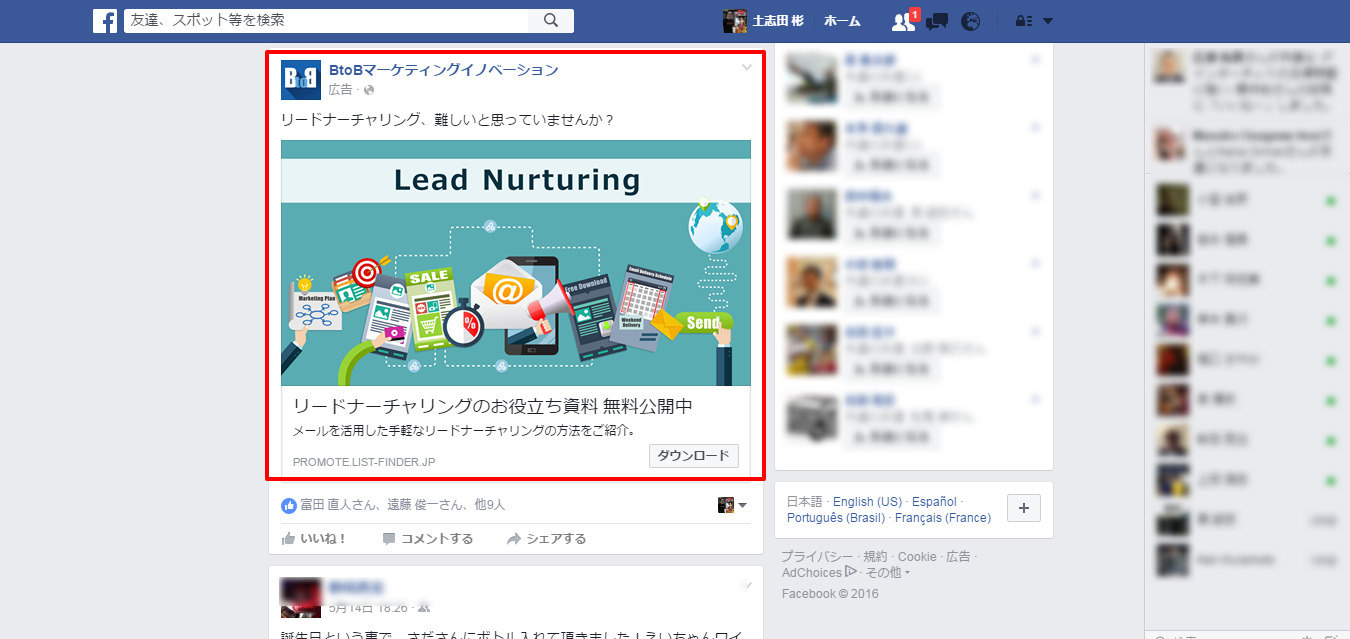
<PCでの広告表示イメージ>
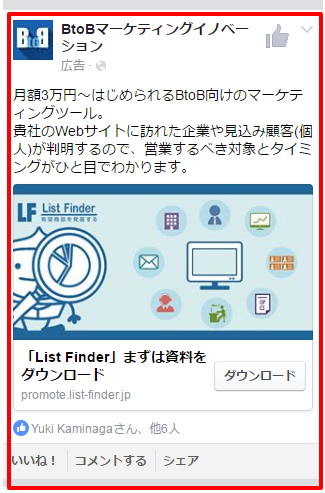
<スマホでの広告表示イメージ>
Facebook広告の特長/メリット
Facebook広告の最大の特長として、「ターゲティングが正確」なことが挙げられます。
各ユーザーのFacebookアカウントには、プロフィールが登録されていることから、それに基づく詳細なターゲットを設定することで、"広告を出したいユーザー"を正確に指定することが可能です。
また、あまり知られていないかもしれませんが、GoogleAdwordsのように"自社Webサイトを訪れたユーザー"のみへFacebook上で広告を出すことが出来る「リターゲティング広告」の配信もできます。BtoBの商材でも比較的成果に繋がりやすいため、Facebook広告に割ける予算が小さい場合には、リターゲティングから開始するのがオススメです。
Facebook広告のはじめ方
Facebook広告を配信するためには、以下の情報と素材が必要です。まずは、準備するものをご確認ください。
- ・支払先情報(クレジットカード、もしくはPayPalより選択)
- ・ターゲットの想定(リターゲティング広告の場合は、Webサイトへのタグ設置が必要)
- ・広告内容(バナー画像・訴求文章・リンク先URL)
※Facebookページの投稿を宣伝する場合は不要です。
※「バナー画像」は、Facebookで無料提供しているものもありますので、後ほど触れていきたいと思います。準備ができたら、さっそく広告出稿を開始していきましょう!
設定の方法
まずは、Facebookアカウントにログインした状態で、右上の三角マークから「Facebook広告」を選択します。次のページに遷移したら、「広告を作成」をクリックします。
続いて、広告配信の目的を選択します。なお、今回は外部サイトのアクセス増加を目的とした広告出稿を選びます。任意のキャンペーン名なども入力しておきます。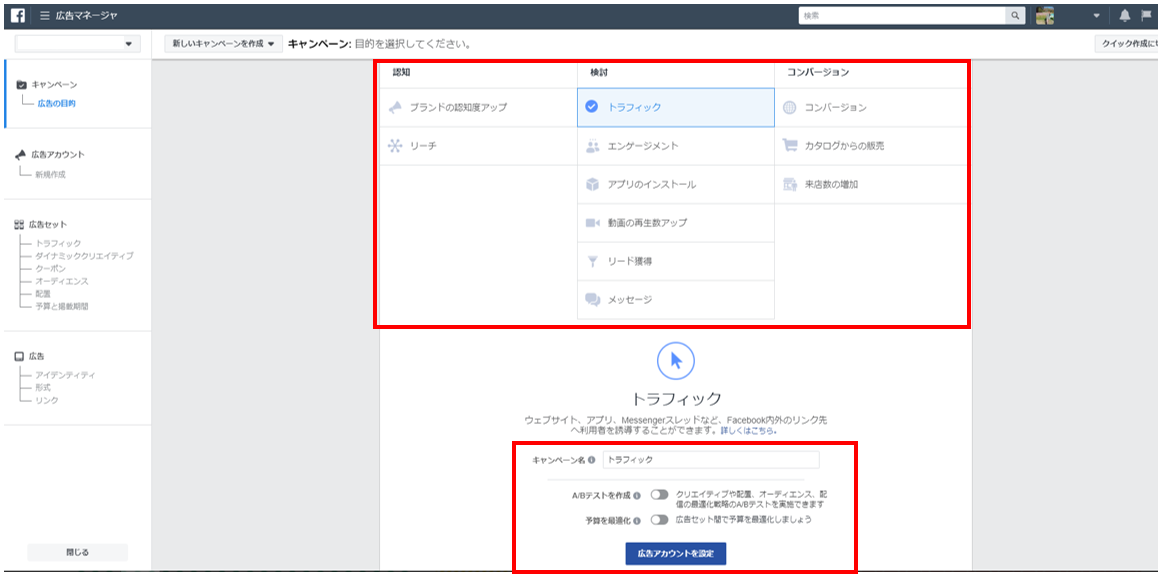
次に、アカウントの情報を入力していきます。日本国内での広告配信であれば、以下の設定を参考にしてください。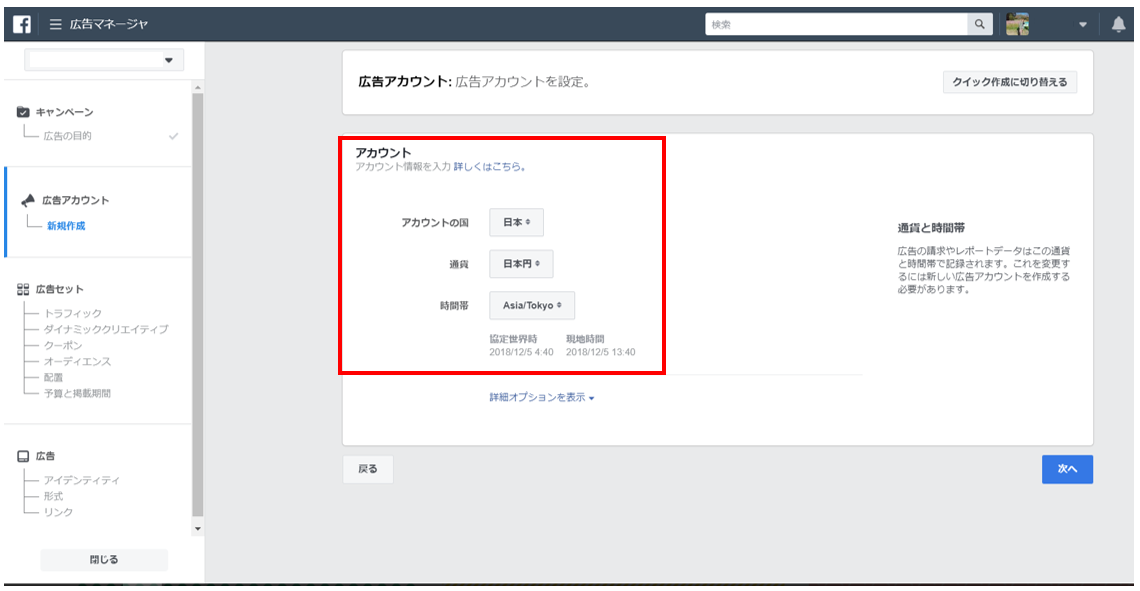
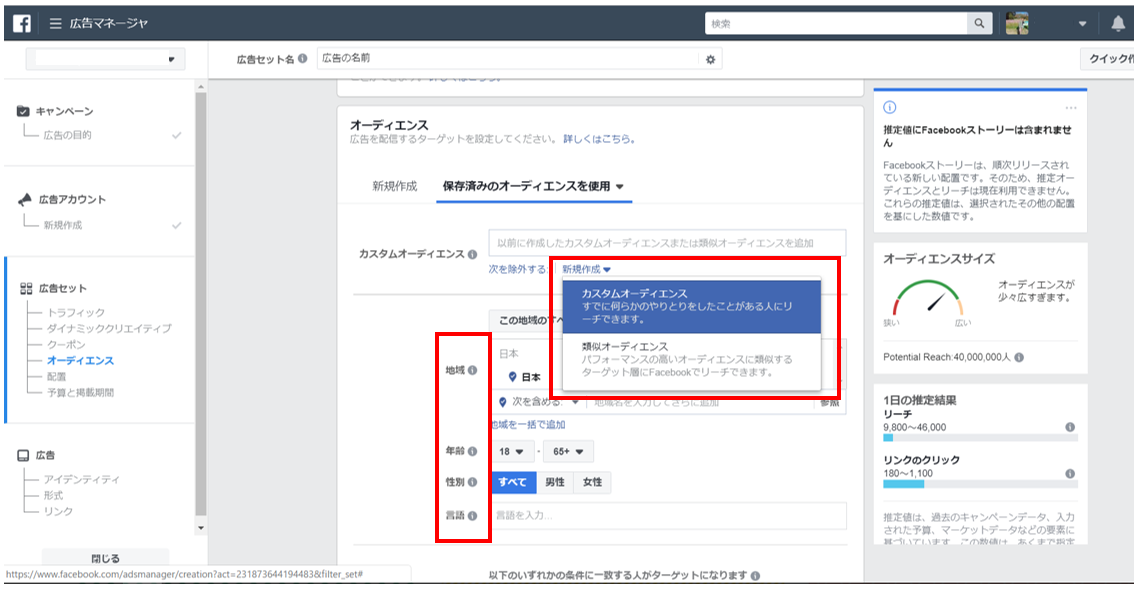
続いて、広告セットを作成していきます。広告セットとは、広告のターゲティングなどを設定する項目です。ぜひ自社のターゲティングに当てはまるような物を探してみてください!
・属性情報(地域・年齢・性別・言語)・詳細ターゲット情報(学歴や子供の有無、興味・関心範囲)・Facebookページのつながり(いいね!した人や、その友達までなど)
※ターゲティングが「広すぎる」「狭すぎる」の参考情報が右側に出てきますので、参考にしながら調整をしてみてください(予算が限られている場合、狭すぎるターゲティングにしがちですが、効果検証に時間がかかるので程よくセグメントしてみてください)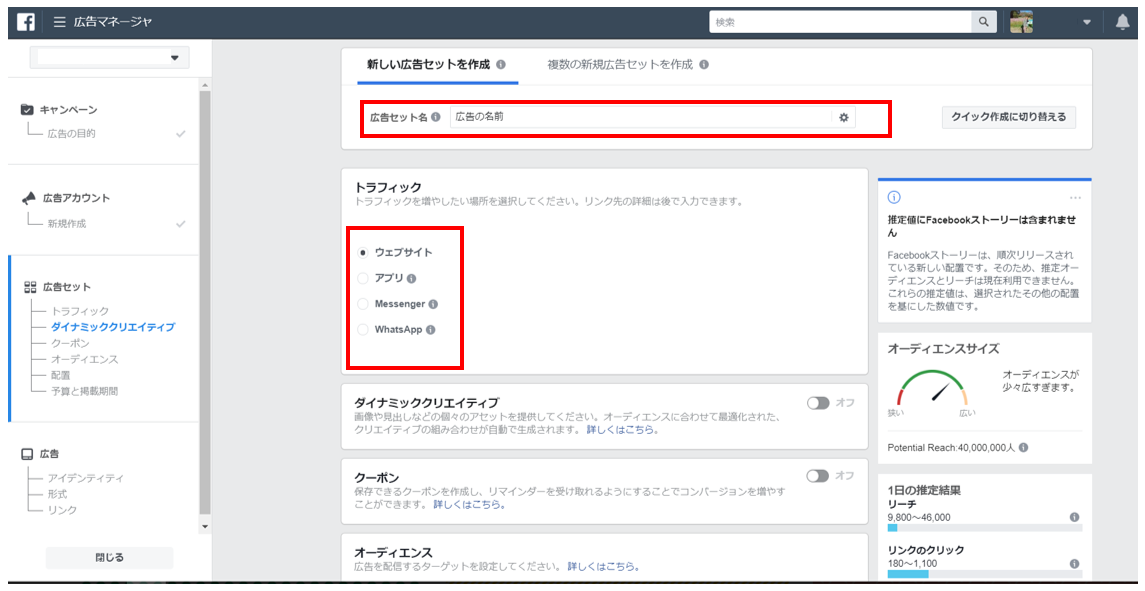
次に、予算や配信スケジュールなどを設定します。予算は「1日の予算」ですので、ご注意ください。予算が月間30,000円であれば、1日の予算は1,000円と大まかに設定し状況に応じ調整していきます。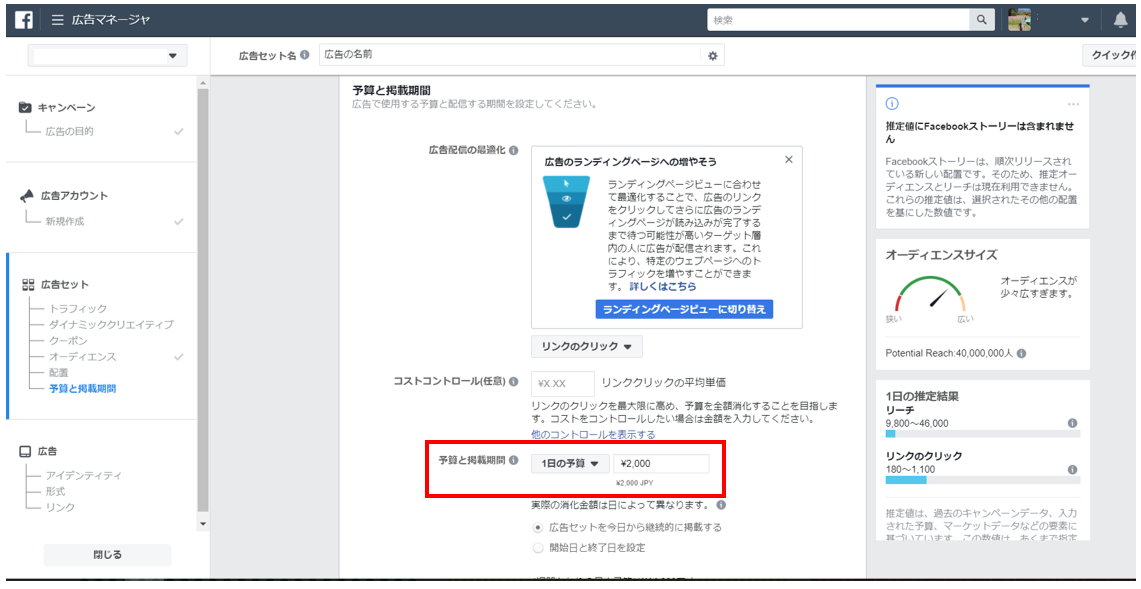
つづいて、Facebookページの設定や広告の表示形式を選びます。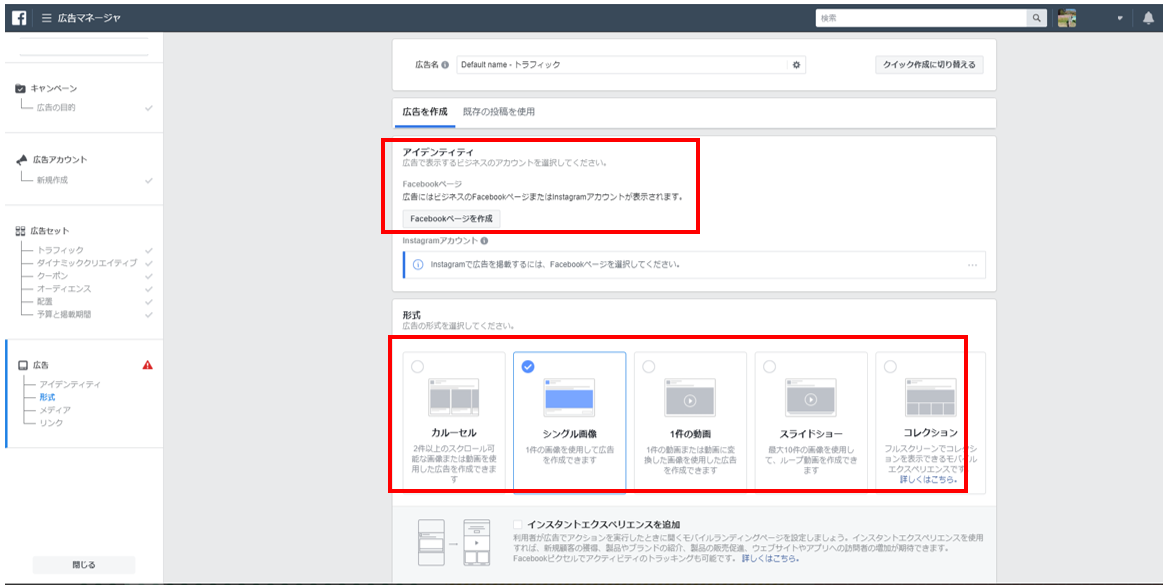
いよいよ「広告」の作成です。ご準備いただいたバナー画像、テキスト、URLを使用し広告を作成します。今回は、一般的によく見る形のものを作成していきます。形式は「シングル画像」を選択します。バナーの用意が難しい場合などは、「無料ストック画像」から、適切な画像を選ぶのもよいでしょう。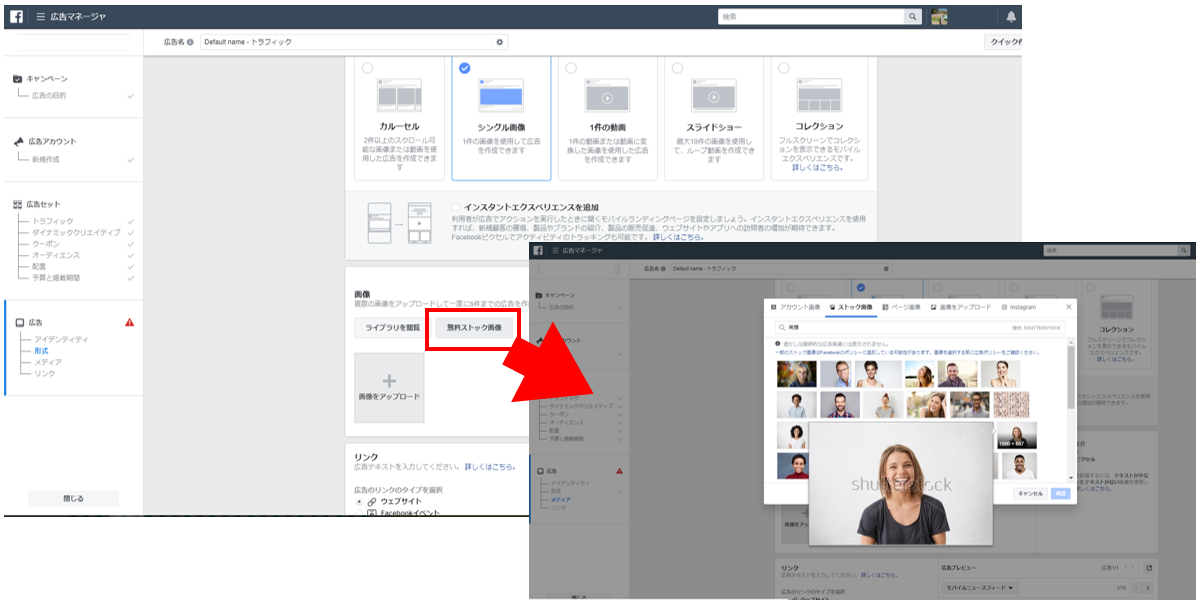
続けて、テキストやURLを入力し、「注文を確定する」ボタンを押してせば完了です!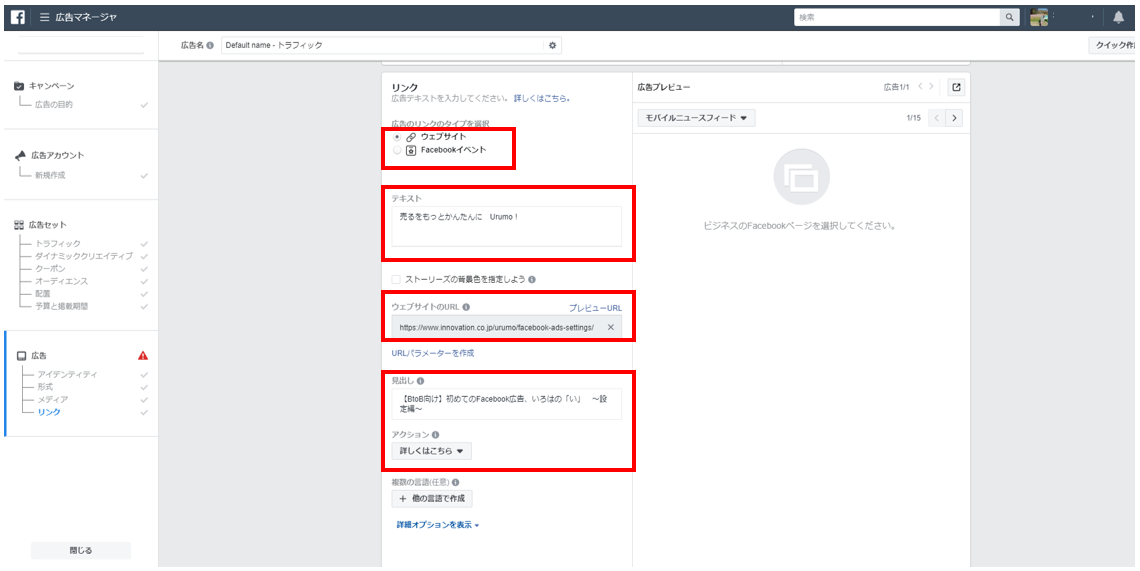
Facebookアカウントがあれば、早ければその日から広告配信を開始することができますので、まずは「効果検証が云々...」「コンバージョンコンバージョンコンバージョン...!」などと考えずに、「Facebook広告、とりあえず出して様子を見よう」くらいの気持ちで開始してみましょう。
まとめ
いかがでしたか?Facebook広告いろはの「い」ということで、まずは配信のための設定についてご紹介しました。まずはこれで広告が開始できましたね。ただ、広告運用の醍醐味は、これからです!次回は、「初めてのFacebook広告、いろはの「い」 ~運用編~」と題して、ターゲティング設定や更新頻度のコツなどをお伝えしたいと思います。ぜひ、お楽しみに!
運用編はこちら:
【BtoB向け】初めてのFacebook広告、いろはの「い」~運用編~