
みなさんはGoogleスプレッドシート(以下スプレッドシート)を使っていますか?
普段はExcelで作業するという方も、他の人との共有を中心に、スプレッドシートを使う機会は増えてきたように思います。そんなスプレッドシートですが、Excelとは異なるため、ショートカットや特性の違いから困惑する人も多いかもしれません。
ということで今回は、基本的な事項から、覚えると便利なショートカットまで紹介していきたいと思います。
Googleスプレッドシートとは
簡単に言うと、「クラウド型の表計算ソフト」です。複数人でリアルタイムに作業を更新することができ、オフラインでも作業可能、かつ無料という優れたWebアプリケーションです。
スプレッドシートは個人でも利用できますが、「Google Apps for Work」というビジネス版も提供しています。導入企業数は500万社にのぼるほどです。
スプレッドシートでできること
スプレッドシートでできることを紹介していきます。
表計算
ほぼExcelと同じように表計算することができます。ただ、Excelほど複雑な計算をすることは難しいのが現状です。
複数人でリアルタイムで同時に作業
1つのファイルに複数人がアクセスすることができ、編集もリアルタイムで同時にできます。
間違えて保存した際にも、編集の履歴が残っているので、元の状態に簡単に戻すことができます。また、誰がどのような変更を加えたかが把握できるので、管理がしやすいです。
オンラインでもオフラインでも
スプレッドシートの良さは、いつでも好きなときに編集が行えるという点です。また、オフライン設定を適用していれば、インターネット環境がなくても編集作業を行うことができます。
オフライン作業後は、次回インターネットにつなげたときに作業後の状態を反映してくれます。
スプレッドシートとExcelのメリット・デメリット
スプレッドシートについて、なんとなくご理解いただけたでしょうか?では次に、Excelとの違いをメリット・デメリットを挙げながら解説していきましょう。
スプレッドシートのメリット・デメリット
- メリット
-
- ・複数人でリアルタイムに同時に作業可能
- ・オンラインでもオフラインでも作業可能
- ・気軽に共有できる
- デメリット
-
- ・データが重くなったときに動きが遅くなる
- ・ショートカットキーなどがExcelと異なるため慣れてる人はやりづらい
- ・反応速度がExcelに比べて少し遅い
Excelのメリット・デメリット
- メリット
-
- ・ショートカットキーや機能が豊富
- ・大きいデータの処理速度がスプレッドシートと比較して早い
- ・本やインターネットなどに使い方の記事が豊富
- デメリット
-
- ・データ保存がスプレッドシートに比べて不安定
- ・インストールが必要
- ・気軽に共有できない
ざっとこんなところでしょうか。日々の数字管理など、共有のしやすさを重視したいものはスプレッドシートで管理したほうが良さそうですね。逆に、大量のデータの計算を行いたい場合はExcelのほうが向いているでしょう。
基本的な機能紹介
ここからは、実際にスプレッドシートを利用する上で利用率の高い機能、グラフとピポットテーブルの作り方を図解していきます。スプレッドシートもExcel同様に数字をグラフィックで見せたり、2つ以上の指標を掛け合わせてデータ集計を行うことができます。
グラフ機能について
スプレッドシートでは入力したデータを元にグラフの作成が可能です。簡単にグラフの作り方について説明します。
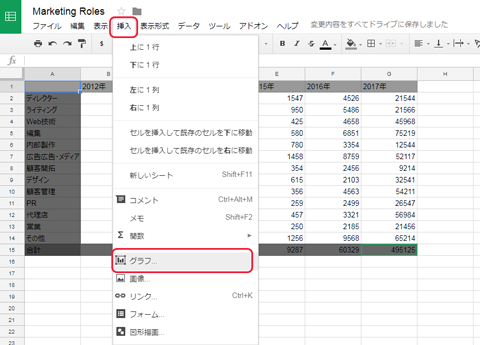
・グラフを作成する
- ①グラフに含めるセルを選択します。グラフにラベルを付けるには、ヘッダー行(行見出し)やヘッダー列(列見出し)を追加します。
- ②[挿入] > [グラフ] をクリックします。
・グラフの種類を変更する
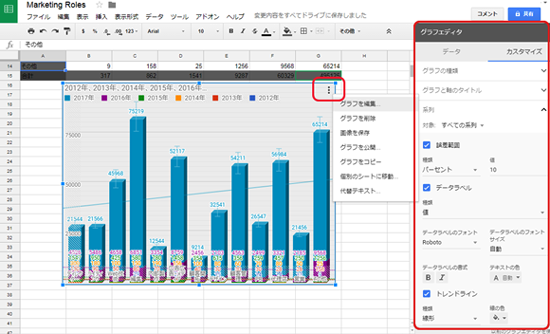
- 変更するグラフをダブルクリックします。
- サイドパネルで、[データ] をクリック > [グラフの種類] でグラフを選択します。
- グラフを編集するには、[カスタマイズ] をクリックします。
的確なグラフをささっと素早く作ることができれば、周りからの評価も上がりそうですね!
ピボットテーブルについて
ピボットテーブルとは、「複数の条件でデータの集計を自動的に行なってくれる機能」です。
「クロス集計」とも呼ばれ、2つ以上の条件についてデータの集計を行う集計方法であり、代表的な機能とも言われています。具体的にピボットテーブルは、列(横軸)・行(縦軸)・値を自由に組み込んでデータを下記のように表示、計測、分析することができます。
①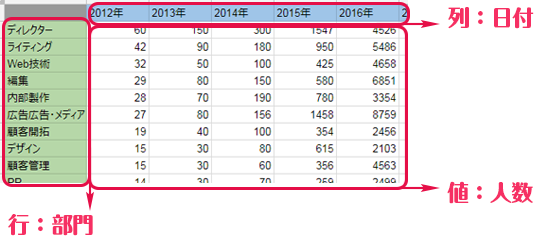
②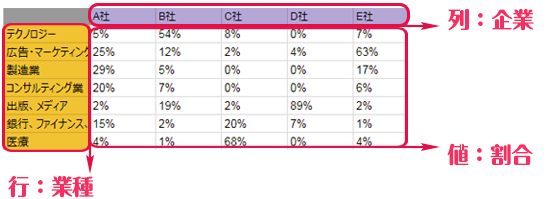
①+②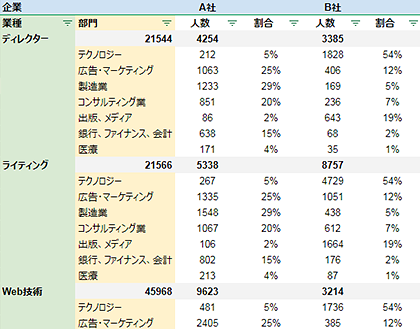
欲しい情報ごとに整理して先輩がうなるような分析・提案をできるようにしたいですね。
【基本編】押さえておきたいショートカット集
ここでは押さえておきたいショートカットをいくつかご紹介します。ショートカットを覚えてスプレッドシートを手早く使いこなせるようにしましょう。
■ 一般的な操作 ※()内はMacでの操作方法
- (1)すべてを選択 Ctrl+A or Ctrl+Shift+Space(⌘+A or ⌘+shift+space)
- (2)元に戻す Ctrl+Z(⌘+Z)
- (3)やり直す Ctrl+Y or Ctrl+Shift+Z(⌘+Y or ⌘+shift+Z)
- (4)検索 Ctrl+F(⌘+F)
- (5)検索と置換 Ctrl+H(⌘+shift+H)
- (6)印刷 Ctrl+P(⌘+P)
- (7)コピー Ctrl+C(⌘+C)
- (8)切り取り Ctrl+X(⌘+X)
- (9)貼り付け Ctrl+V(⌘+V)
- (10)値のみ貼り付け Ctrl+Shift+V(⌘+shift+V)
■ セルの書式設定 ※()内はMacでの操作方法
- (1)太字 Ctrl+B(⌘+B)
- (2)下線 Ctrl+U(⌘+U)
- (3)斜体 Ctrl+I(⌘+I)
- (4)中央揃え Ctrl+Shift+E(⌘+shift+E)
- (5)左揃え Ctrl+Shift+L(⌘+shift+L)
- (6)右揃え Ctrl+Shift+R(⌘+shift+R)
- (7)日付を挿入 Ctrl+;(⌘+;)
最初は慣れないかもしれませんが、意識して続けていると勝手に手が覚えてくるので頑張りましょう。
目指せショートカットマスター!
【応用編】厳選!有用なショートカットはこれだ!
ここからは応用編です。
まずは先ほどの基本編を押さえましょう。その上で、以降のショートカットを覚えていきましょう。
■ 一般的な操作 ※()内はMacでの操作方法
- (1)行を選択 Shift+Space(shift + space)
- (2)列を選択 Ctrl+Space(command + space)
- (3)下方向へコピー Ctrl+D(⌘+D)
- (4)右方向へコピー Ctrl+R(⌘+R)
- (5)キーボードショートカットを表示 Ctrl+/(⌘+/)
■ セルの書式設定 ※()内はMacでの操作方法
- (1)上枠線を適用 Alt+Shift+1(option+shift+1)
- (2)右枠線を適用 Alt+Shift+2(option+shift+2)
- (3)下枠線を適用 Alt+Shift+3(option+shift+3)
- (4)左枠線を適用 Alt+Shift+4(option+shift+4)
- (5)取消線をつける Alt+Shift+5(option+shift+5)
- (6)枠線を削除 Alt+Shift+6(option+shift+6)
- (7)外枠線を適用 Alt+Shift+7(option+shift+7)
- (8)現在の日時を表示 Ctrl+Shift+;(command+;)
■ スプレッドシートの操作 ※()内はMacでの操作方法
- (1)シートの移動 Ctrl+Shift+PageDown or PageUp(command+Shift+Fn+↓ or ↑)
- (2)シートリストを表示 Alt+Shift+K(option+shift+K)
- (3)シートの先頭に移動 Ctrl+Home(⌘+fn+←)
- (4)シートの末尾に移動 End(⌘+fn+→)
■ メニューの操作 ※()内はMacでの操作方法
- (1)[編集] メニュー Google Chrome: Alt+E、その他のブラウザ: Alt+Shift+E(control+option+E)
- (2)[挿入] メニュー Google Chrome: Alt+I、その他のブラウザ: Alt+Shift+I(control+option+I)
- (3)挿入メニューを開く Ctrl+Alt+Shift+= or Ctrl+Alt+=(⌘+option+=)
■ 行や列の挿入、削除、非表示、再表示 ※()内はMacでの操作方法
- (1)行を上に挿入 Google Chrome: Alt+I+R、その他のブラウザ: Alt+Shift+I+R(control+option+I+R)
- (2)行を下に挿入 Google Chrome: Alt+I+W、その他のブラウザ: Alt+Shift+I+W(control+option+I+B)
- (3)列を左に挿入 Google Chrome: Alt+I+C、その他のブラウザ: Alt+Shift+I+C(control+option+I+C)
- (4)列を右に挿入 Google Chrome: Alt+I+O、その他のブラウザ: Alt+Shift+I+O(control+option+I+O)
- (4)行を削除 Google Chrome: Alt+E+D、その他のブラウザ: Alt+Shift+E+D(control+option+E+D)
- (4)列を削除 Google Chrome: Alt+E+E、その他のブラウザ: Alt+Shift+E+E(control+option+E+E)
■ メモやコメントの編集 ※()内はMacでの操作方法
- (1)コメントを編集 Ctrl+Alt+M(command + option + M)
実際に筆者は、これらのショートカットを知ることで作業が捗りました。
特に列や行の削除類は、通常はマウスでメニューを開かないとできない操作です。ショートカットを知っているとキーボードだけで操作できるので、作業時間がかなり短縮したなと実感しています。
ですが、一気に覚えようとすると大変です。「この操作、ショートカットで出来るかな?」と思ったときに探してみることが大切です。疑問に思って調べて使ってみて覚える、というサイクルを回し続けてみましょう。覚えるほど作業を効率化できている感覚になるので楽しくなると思います。
まとめ
ここまでスプレッドシートの基本的なことからショートカットまで紹介してきましたが、いかがでしたでしょうか?
スプレッドシートすごい!面白い!もっと知りたい!と思ってもらえたら幸いです。ぜひご自身でも便利な方法を探してもらってゴリゴリ効率的に作業していきましょう。